Sunday, August 14, 2011

Como pasar las aplicaciones a la SD para ANDROID OS


Les dejo el siguiente tutorial para poder tener acceso de tipo "root" para los celulares con Android OS SAMSUNG (Puede aplicar para otras marcas con sus respectivas variaciones):

--Dar privilegios "root" al celular(hacerte el superusuario o administrador):


1. Descarga e instala "Samgun KIES" aqui

2.Has un backup de tus datos mediamte KIES

2.Descarga e instala SuperOnClick de aqui

3.Conecta tu celular y verifica que la opcion "depuración de usb" este activa (Ajustes>Aplicaciones>Desarrollo)

4.Abre SuperOneClick y dar click en la opcion que dice "Root"

5.Espera a finalizar y cuando termine desconecta el celular, después apagalo y prendelo, la aplicacion "Super User" debe quedar instalada y listo :)


-- Particionar la SD

Debemos de particionar la memoria micro SD y tener 2 particiones: 1 para el uso personal y 2. para pasar las aplicaciones que ya tenemos instalados o querramos ligar. Para esto y por que no es tan sencillo, podemos usar algun programa como partition magic (DESCARGAR) o desde GPARTED que lo podemos encontrar en un cdLive de Ubuntu o tenerlo instalado en alguna distribucioón de Linux.

Nota: En mi experiencia lo hice con partition magic y hay que quitar la SD del telefono y ponerla con algun adaptador USB, esto para que no vayan a tener problemas y si los hay sean con la SD y no con el telefono. Hagan una particion del 75% y la otra del 25% restante y a la mas grande asignenle una letra. (ie "F:")


--Ligar las aplicaciones a la SD(Ya insertada y particionada)

1.Instala desde el "Market" una aplicación llamada "link2SD"

2.Abrela y te preguntara el tipo de tu 2nda partición (la de 25%), selecciona la opcion FAT16.

3.Despues cargara las aplicaciones instaladas y lo unico que haras es seleccionar una aplicacion y seleccionar click en "create link" y listo, asi has con todas y liberaras memoria.

Ahora las nuevas aplicaciones que instales se pondran por default en la SD en la primera particion (75%), si esto no te gusta solo muevelas al telefono, seleccionando la aplicacion(dentro de LINK2SD) y luego click "en manage", despues das click en mover al telefono y ya creas el Link para ponerlas en la segunda partición.


Comenta, califica, y resuelve tus dudas ;)

Thursday, April 14, 2011

Matematicas IV (U3,U4)

UNIDAD 3 POR PROFESORA ELIZABETH.. (Matrices)
Descargar

UNIDAD 4 POR PROFESORA ERENDIRA.(Espacios Vectoriales)

Wednesday, March 9, 2011

CISCO Course


Tuesday, November 30, 2010

Ya esta lista la primera "BETA" de RockMelt


Esta lista la "BETA" oficial del nuevo navegador de la mano de los creadores de NETSCAPE,pruebenlo y comenten!!.. ES SOCIAL!! INTERACTUANDO CON FACEBOOK Y TWITTER !!


DESCARGAR

Tuesday, November 16, 2010

Redes Neuronales

Les dejo el tutorial para redes neuronales de inteligencia artificial, elaborado por el Dr. Eduardo Gasca Alvarez


Sunday, November 14, 2010

Rockmelt, Un navegar social..


Es un nuevo navegador de los creadores de NETSCAPE, el cual busca hacer interactuar al usuario con todas sus redes sociales de manera facil, rapida y simple. 

Lo quiero,¿Como lo descargo?

Será gratuito, pero por ahora es una beta cerrada, es decir, tendras que usar tu cuenta de facebook para "registrarte" y unos dias después recibiras un link en tu correo para poder descargarlo, asi que, si quieres probarlo, entra a www.rocketmelt.com y conectate con tu cuenta de facebook, para poder empezar a probarlo pronto. ;)


Tuesday, October 5, 2010

Tratamiento Digital de Imagenes (T.D.I.)

Archivos de la unidad de tratamiento digital de imagenes para Inteligencia Artificial.

Thursday, September 23, 2010

Crear WINDOWS 7 BOOTEABLE DESDE USB!!


QUE NECESITAMOS??

  • USB 4GB o +
  • Una imagen de windows7 en formato .ISO
  • WinRar instalado(Descargalo)
  • Estar en windows vista o 7.

Empezamos..

Abrimos el "cmd" o linea de comandos de windows:

inicio>todos los programas>accesorios>cmd


tecleamos lo siguiente para darle formato a la USB:


>diskpart
>select disk X (la X es el número de tu unidad, puedes verlo tecleando list disk)
>clean
>create partition primary
>select partition 1 (este 1 no tiene que ver con el número del disco anterior, y siempre será 1 si la unidad USBno tiene varías particiones)
>active
>format fs=ntfs (tarda unos minutos)
>assign
>exit


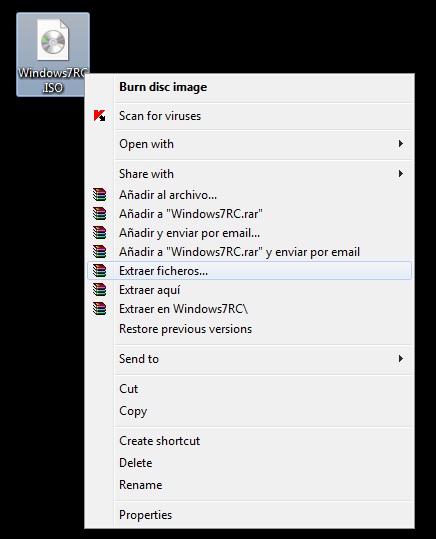
Ahora vamos a donde tenemos la imagen del 7 y damos clic derecho y luego extraer, y le damos que queremos extraerla en la usb:


Cuando acabe(tardara algo) nos vamos a  "X:\BOOT\ " (la "X" es la letra de tu usb) y copiamos el archivo bootsect a "C:\"

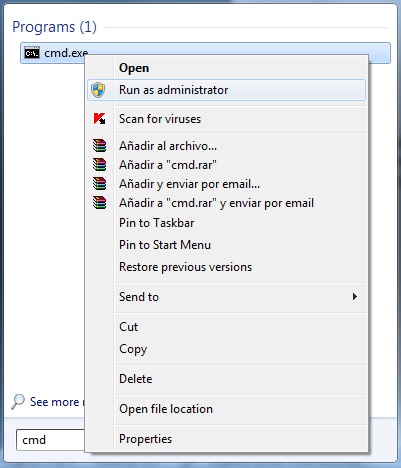
Despuès abrimos al cmd como administrador:


y tecleamos :

>BOOTSECT /NT60 X:


Recuerda que la "X" es la letra de tu usb.


ahora ya tu usb esta lista, solo falta que reinicies y arranques desde usb.!!


Link de referencia dando clic en el titulo

Tuesday, September 14, 2010

UPDATE DE INTELIGENCIA ARTIFICIAL


Tuesday, August 31, 2010

Manual Inteligencia artificial 2010


por Dr.Eduardo Gasca Alvarex

Thursday, August 26, 2010

Introducción a Inteligencia Artificial

Por el Ing. Gasca

DESCARGAR

Tuesday, August 17, 2010

Introducción a Inteligencia Artificial


Aquí estan los archivos de introducción a leer de la clase I.A.

Linux Bible 2010

Manual para la instalcion de oracle en Linux fedora 12, y/o 13

Friday, April 30, 2010

Whats New in Messenger ??

Check out this video i found about new Windows Live Messenger:


Tuesday, April 27, 2010

Logware- Software para invesitagción de operaciones

Para pronocsticos,programación lineal, problemas de transporte, etc.


DESCARGAR!!!

Wednesday, April 14, 2010

Las distribuciones más populares de Linux :)

A pesar de que hay mas de 1000 distribuciones de Linux, y que cada una tiene sus características,funcionalidades y mas que otra cosa la adaptación a ciertas necesidades del mercado, ya sea educativo,comercial,de negocios, etc. solo unas cuantas han podido sobresalir, aqui les dejo una lista de las más populares hasta ahora:

Entre las distribuciones Linux más populares se incluyen:
  • Arch Linux, una distribución basada en el principio KISS con un sistema de desarrollo continuo entre cada versión (no es necesario volver a instalar todo el sistema para actualizarlo).
  • CentOS, una distribución creada a partir del mismo código del sistema Red Hat pero mantenida por una comunidad de desarrolladores voluntarios.
  • Debian, una distribución mantenida por una red de desarrolladores voluntarios con un gran compromiso por los principios del software libre.
  • Fedora, una distribución lanzada por Red Hat para la comunidad.
  • Gentoo, una distribución orientada a usuarios avanzados, conocida por la similitud en su sistema de paquetes con el FreeBSD Ports, un sistema que automatiza la compilación de aplicaciones desde su código fuente.
  • gOS, una distribución basada en Ubuntu para netbooks.
  • Knoppix, la primera distribución live en correr completamente desde un medio extraíble. Está basada en Debian.
  • Kubuntu, la versión en KDE de Ubuntu
  • Linux Mint, una popular distribución derivada de Ubuntu.
  • Mandriva, mantenida por la compañía francesa del mismo nombre, es un sistema popular en Francia y Brasil. Está basada en Red Hat.
  • openSUSE, originalmente basada en Slackware es patrocinada actualmente por la compañía Novell
  • PCLinuxOS, derivada de Mandriva, paso de ser un pequeño proyecto a una popular distribución con una gran comunidad de desarrolladores.
  • Red Hat Enterprise Linux, derivada de Fedora, es mantenida y soportada comercialmente por Red Hat.
  • Slackware, una de las primeras distribuciones Linux y la más antigua en funcionamiento. Fue fundada en 1993 y desde entonces ha sido mantenida activamente por Patrick J. Volkerding.
  • Slax, es un sistema Linux pequeño, moderno, rápido y portable orientado a la modularidad. Está basado en Slackware.
  • Ubuntu, una popular distribución para escritorio basada en Debian y mantenida por Canonical.
  • Dragora y Trisquel GNU/Linux, que van adquiriendo importancia entre las distribuciones que sólo contienen software libre.
El sitio web DistroWatch ofrece una lista de las distribuciones más populares; la lista está basada principalmente en el número de visitas, por lo que no ofrece resultados muy confiables acerca de la popularidad de las distribuciones.

Distribuciones especializadas 

Otras distribuciones se especializan en grupos específicos:

 Screenshots:

Gnome Do para Fedora con plugins!!

 Bueno Gnome-do es una aplicación la cual te permite accesar a casi todos lados con solo escribir el nombre de la aplicación.


¿Como funciona?

Muy fácil, solo apretamos las teclas super+barra espaciadora y nos parecera una imagen asi:

Después ya solo tenemos que escribir el nombre de la aplicación, documento, música, o alguna acción que queramos realizar y conforme escribamos nos aparcera la aplicación para finalmente dar enter y acceder a la aplicación, documento, o lo que hayamos solicitado.


¿Como lo instalo?

En consola escribimos:

[maquina@usuario ~]$ sudo yum install gnome-do


Escribimos la contraseña de root para realizar la instalación,aceptamos la descarga y listo.

¿Plugins?

Los plugins nos serviran para tener más opciones en gnome-do tales como:cambiar el estado del emesene,empahty,buscar y reproducir música,apagar,cerrar sesión de la máquina, entre otras cosas.

para instalar todos estas funciones simplemente ejecutamos la siguiente instrucción en consola:

[maquina@usuario ~]$ sudo yum install gnome-do-plugins


Si tienen otra distribución vayan aqui para descargar la versión más óptima.


Nota: Para ir a la pagina oficial de gnome-do hacer clic en el titulo. :)

Tuesday, April 13, 2010

Instalar actualizaciones de sistema desde consola Fedora

Bueno si quieres instalar las actualizaciones por consola, o por alguna razon no pueden instalarlas con el método gráfico que te ofrece Fedora, simplemente entre en consola y ejecuten lo sigueinte:

[maquina@usuario ~]$ sudo yum update


Con esto buscara las actualizaciones necesarias y ya solo hay q decirle que si o agregarle "-y" para que automáticamente diga si a todo.

Agregar usuarios al archivo sudoers Fedora

Bueno, como sabemos cuando agregamos algun usuario en Fedora, al conectarnos por primera vez,e intentar hacer alguna operaciòn coomo "root" veremos que nos dice que no estamos dentro del archivo de sudoers y por lo tanto no podemos realizar ninguna operacion bajo el comando "sudo", para solucionar esto primero debemos de saber que en Linux aparte de tu ambiente grafico existen mas consolas, para llegar a ellas solo hay que presionar ctrl+alt y despuès F1,F2,F3, y asi sucesivamente para entrar en alguna para regresar al ambiente grafico hay que irnos a la temrina F1(por lo general).

Los pasos para incluir al usuario en el archivo sudoers son:

  1. Entrar en alguna consola ctr+alt+F2 (puede ser F3,F4...)
  2. Aparecerà en tu pantalla negra el nombre de tu maquina asì:
              tu_maquina login:

   3.Escribiremos "root"  enter y luego el pass de tu root
   4.Despuès:
       
          [root@usuario ~]# visudo

   5.A continucaciòn con las flechas buscaremos algo asi:

           root       ALL=(ALL)   ALL

   6.Presionamos la letra "a" para que nos deje escribir y a continuaciòn         
escibiremos lo mismo que en la linea anterior pero cambiando "root" por el nombre del usuario:

           tu_usuario      ALL=(ALL)   ALL


  7.Despuès presionamos la tecla de escape "ESC" y escribiremos para guardar y salir del archivo lo siguiente:

                              :wq

Y ya con eso podremos hacer las funciones que deseamos como root.!


Visitor Map!